2026-04-05
Anleitung zu Preisalarmen
Preisalarme ist ein Dienst, der Domain-Preise bei über 100 Registraren überwacht und Ihnen eine E-Mail sendet, wenn ein Preis unter Ihr Limit fällt. Sie können Registrierungs-, Verlängerungs- und Transferpreise für jede TLD verfolgen. Die Preise werden stündlich überprüft, sodass Sie schnell benachrichtigt werden, wenn ein gutes Angebot erscheint.
Pläne
Es gibt einen kostenlosen Plan zum Testen des Dienstes sowie 3 kostenpflichtige Pläne mit mehr Kapazität.
| Plan | Preis | Aktive Aufgaben | Einschränkungen |
|---|---|---|---|
| Free | $0 | 1 | Nur .COM-Registrierung, fester Preis $10, keine Filter, Aufgabe nach jeder E-Mail deaktiviert |
| Basic | $1/Monat | 3 | — |
| Standard | $3/Monat | 12 | — |
| Plus | $7/Monat | 30 | — |
Details zum kostenlosen Plan
- Nur 1 aktive Aufgabe (eine Preiszelle) gleichzeitig.
- Nur TLD .COM, nur Registrierungspreise (keine Verlängerung oder Transfer).
- Der Preis ist fest auf $10 eingestellt — Sie werden benachrichtigt, wenn der .COM-Registrierungspreis ≤ $10 beträgt (kostenpflichtige Pläne erlauben jeden Preis).
- Benachrichtigungsfilter sind nicht verfügbar.
- Nach jeder E-Mail-Benachrichtigung wird die Aufgabe automatisch deaktiviert — Sie müssen sie in Ihrem Konto manuell reaktivieren.
- Eine gute Möglichkeit, den Dienst zu testen, bevor Sie einen kostenpflichtigen Plan kaufen.
Zahlungen erfolgen nur in Krypto. Sie können Ihr Guthaben in Ihrem Konto-Dashboard aufladen.
So richten Sie Alarme ein
Schritt 1. Anmelden
Gehen Sie zu /account/alerts und geben Sie Ihre E-Mail-Adresse ein. Klicken Sie auf Send magic link. Öffnen Sie Ihren Posteingang und klicken Sie auf den Link in der E-Mail. Kein Passwort nötig — Sie melden sich jedes Mal mit einem Link an.
Schritt 2. Eine TLD hinzufügen
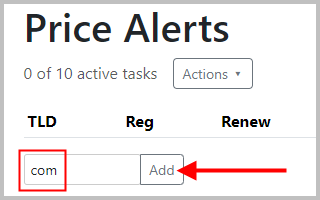
Geben Sie einen TLD-Namen ein (zum Beispiel com) und klicken Sie auf Add.
Schritt 3. Leere Preise sehen
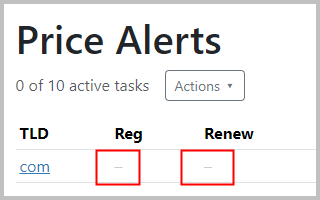
Nach dem Hinzufügen einer TLD sehen Sie Striche (–) in den Spalten Reg, Renew und Transfer. Ein Strich bedeutet, dass kein Preislimit für diese Zelle festgelegt ist.
Schritt 4. Den Preiseditor öffnen
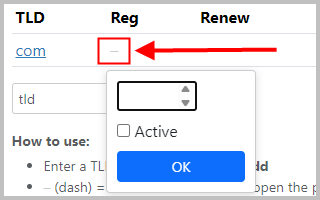
Klicken Sie auf einen Strich, um den Preiseditor zu öffnen. Geben Sie Ihr Preislimit ein (in USD, ganze Zahlen), aktivieren Sie Active und klicken Sie auf OK.
Schritt 5. Aktive und inaktive Preise
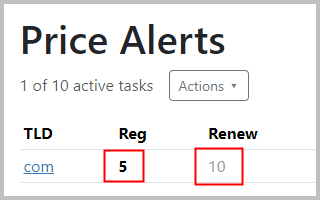
- Fetter Preis = aktiv (Alarme sind an). Im Screenshot ist $5 für Reg aktiv — Sie erhalten einen Alarm, wenn ein Registrar-Preis $5 oder weniger beträgt.
- Grauer Preis = inaktiv (nicht verfolgt, zählt nicht zu Ihrem Aufgabenlimit). $10 für Renew ist inaktiv — gespeichert, aber ignoriert, bis Sie es aktivieren.
Schritt 6. Auf E-Mail-Alarme warten
Preise werden einmal pro Stunde überprüft. Wenn ein Registrar-Preis mit Ihrem aktiven Alarm übereinstimmt, erhalten Sie eine E-Mail.
Wichtig: Überprüfen Sie Ihren Spam-Ordner für die erste E-Mail und markieren Sie sie als kein Spam. Zukünftige Alarme kommen von derselben Adresse.
Benachrichtigungsfilter
Kostenpflichtige Pläne können einstellen, welche Preise Alarme auslösen. Öffnen Sie das Notification Filters-Panel auf der Alarmseite.
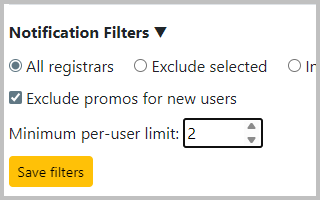
- All registrars — Alarme von allen Registraren erhalten (Standard).
- Exclude selected — Registrare auswählen, von denen Sie KEINE Alarme möchten.
- Include only selected — nur Alarme von den gewählten Registraren erhalten.
- Exclude promos for new users — Aktionspreise überspringen, die nur für Neukunden verfügbar sind.
- Minimum per-user limit — Sie erhalten nur Alarme für Aktionen, bei denen das Domain-Limit pro Konto mindestens diese Zahl beträgt. Zum Beispiel bedeutet die Einstellung auf 2, dass Sie nicht über Aktionen benachrichtigt werden, die auf 1 Domain pro Konto begrenzt sind.
Filter sind nur bei kostenpflichtigen Plänen verfügbar. Nutzer des kostenlosen Plans erhalten immer ungefilterte Alarme.
Tipps
- Jede aktive Preiszelle zählt als eine Aufgabe. Ihr Plan begrenzt, wie viele aktive Aufgaben Sie haben können.
- Um einen Alarm zu pausieren, ohne ihn zu löschen, deaktivieren Sie Active im Preiseditor. Der Preis wird grau und bleibt gespeichert.
- Siehe Benachrichtigungsfilter oben, um zu steuern, welche Registrare und Aktionen Alarme auslösen.
- Änderungen werden automatisch gespeichert — es gibt keinen Speichern-Button.